
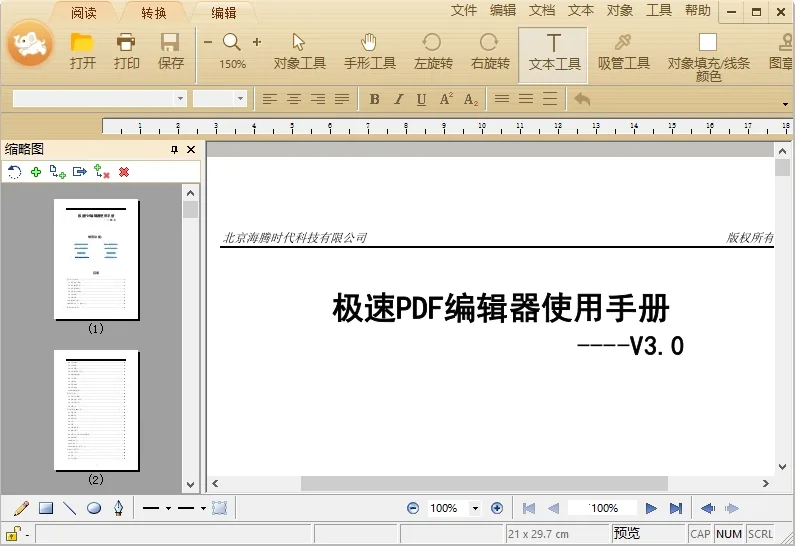
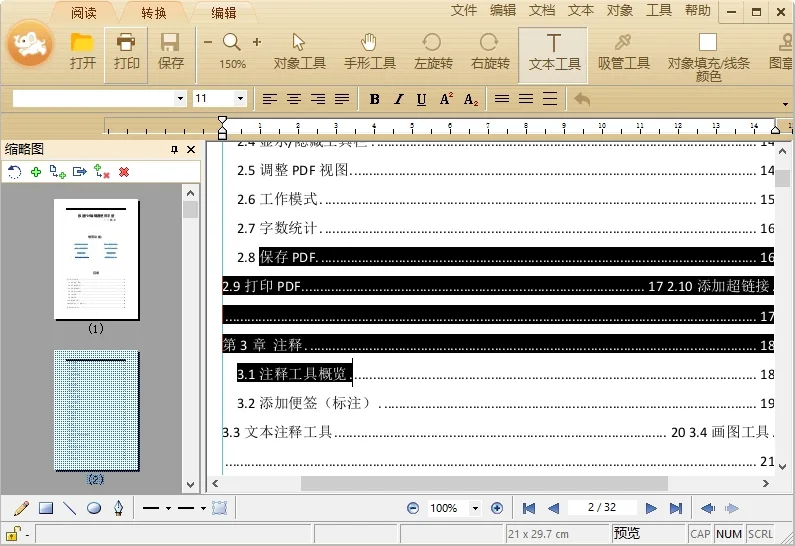
极速PDF编辑器是一款面向办公人群、学生群体和内容创作者的轻量化专业PDF编辑工具,支持一键段落编辑,直接增删PDF内文字,自动识别原文档字体、字号,同步调整文字颜色、对齐方式,告别逐行调整的繁琐操作,且所有修改操作实时显示效果,不用反复导出预览,操作逻辑贴近常规文字处理软件,新手零门槛上手。同时极速PDF编辑器和旗下的阅读器、转换器形成完整的PDF处理闭环,用户无需跳转多个软件就能完成从阅读、编辑到格式转换的全流程操作。
【功能特色】
【页面管理】可自由添加、删除、裁剪PDF页面,支持单页或批量向左、向右旋转页面,还能自定义插入页码、添加书签,快速规整文档结构
【内容增补】支持在文档中插入图片、超链接,可添加自定义文档签章,还能对指定区域进行涂抹遮挡,隐藏敏感内容
【阅读标注】提供全文高亮、文本标注功能,搭配手形工具、吸管工具等辅助操作,方便阅读文献、资料时快速标记重点
【安全与辅助】支持给PDF设置密码、调整使用权限,内置字数统计、拼写检查功能,还可直接在编辑器内跳转安装配套的阅读器与转换器,拓展全流程处理能力
【极速PDF编辑器使用教程】
【页面插入/删除】
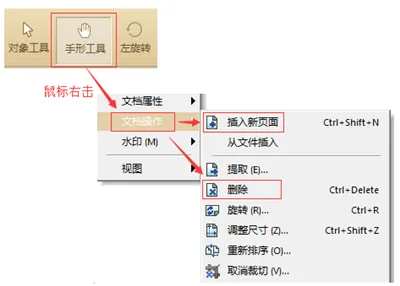
选择“手形工具”- 鼠标右击 –“文档操作”-“插入新页面/删除”,如下图:
右上角“文档”- “页面”- 选择“插入/删除”页面,如下图:
【页面清空】
选择“手形工具”-鼠标右击?“文档操作”-“插入新页面/删除”,如下图
右上角“文档”-“页面”-选择“插入/删除”页面,如下图:
【在线文字编辑】
1、打开极速pdf编辑器软件
2、进入极速pdf编辑器页面之后,点击页面中的“打开本地文档”选项,然后在文件夹页面中找到自己想要设置的文件,然后点击“打开”
3、进入PDF编辑页面之后,在工具栏页面中找到“文本工具”选项,点击打开使用该工具
4、点击文本工具之后我们在PDF页面中点击自己想要编辑的文字部分,进行编辑,编辑完成之后点击页面左上角的“保存”选项将文件进行保存即可
【更多常见问题】
工具栏不见了怎么恢复?
解决方法:在编辑器菜单栏任意处单击鼠标右键,并勾选“工具栏”即可恢复显示。
无法编辑PDF文件?
解决方法:
确认PDF文件是否为可编辑格式,有些PDF文件是扫描件或图片样式,编辑器无法直接读取文本内容,建议转换成Word文档后再进行编辑。
检查编辑器的工作模式,确保已切换到“编辑”模式。点击右上角导航栏“工具”中的“工作模式”并切换到“编辑”即可。
修改后保存文档右上角有水印?
解决方法:极速PDF编辑器的部分功能可能带有水印限制,购买VIP并激活后,水印会自动消失。重新打开文档并另存为即可去除水印。
如何调整页面顺序?
解决方法:点击“页面”选项卡,选择“页面管理”,然后通过拖动页面进行排序。
如何转换PDF文件格式?
解决方法:点击“文件”选项卡,选择“转换”,然后选择要转换的格式并进行相应设置。